电脑系统如何给右键菜单添加“清空回收站”和“重新启动”的命令
时间:2019-02-02 09:19:26来源:装机助理重装系统www.zhuangjizhuli.com作者:由管理员整理分享
鼠标右键菜单中有很多快捷命令,给用户日常操作带来了极大的方便。但是,不知您注意到没有,当鼠标右键菜单弹出的时候,其中的项目是否合您心意呢?是不是有的命令您并不需要,而您需要的却又不在上面呢?或者是英文选项使您不知其意……哈,如果糊里糊涂地使用右键命令,肯定不能提高工作效率。那就让我们略施小计,让鼠标右键菜单命令真正为己所用吧。“清空回收站”和“重新启动”是Windows用户经常会使用到的命令,为了操作方便,可通过修改注册表将其添加到右键菜单中。
1、在右键菜单中添加“重新启动”命令
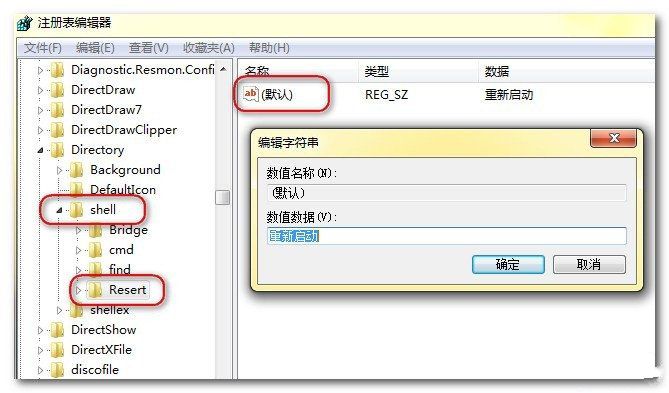
按下Win+R,输入“regedit”打开注册表编辑器,选择HKEY_CLASSES_ROOT\Directory\shell子键。在该子键下新建一个Reset的子键。设置键值项为“重新启动”。
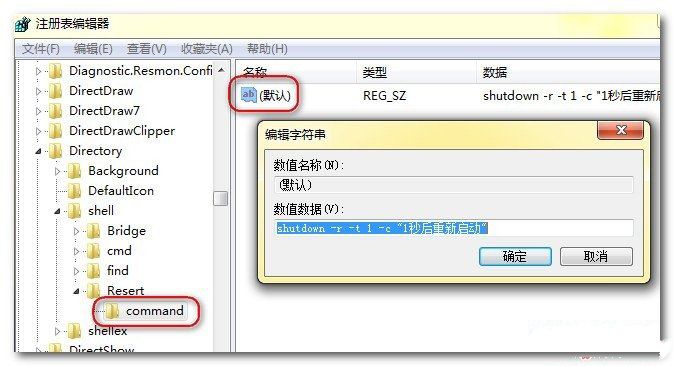
在Reset子键下再新建一个名为Command的子键,设置该子键的键值为 shutdown –r –t 1 –c “1秒后重新启动”
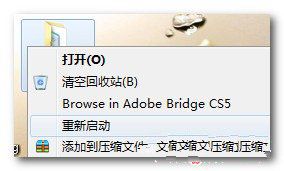
注销或重启电脑即可生效了,在右键单击任意文件夹的时候,在弹出的右键菜单中就会看到“重新启动”命令了。
2、在右键菜单中添加“清空回收站”命令
Windows Registry Editor Version 5.00
[HKEY_CLASSES_ROOT\*\shell\empty]
"CommandStateHandler"="{c9298eef-69dd-4cdd-b153-bdbc38486781}"
"Description"="@shell32.dll,-31332"
"Icon"="shell32.dll,-254"
"MUIVerb"="@shell32.dll,-10564"
[HKEY_CLASSES_ROOT\*\shell\empty\command]
"DelegateExecute"="{48527bb3-e8de-450b-8910-8c4099cb8624}"
[HKEY_CLASSES_ROOT\Folder\shell\empty]
"CommandStateHandler"="{c9298eef-69dd-4cdd-b153-bdbc38486781}"
"Description"="@shell32.dll,-31332"
"Icon"="shell32.dll,-254"
"MUIVerb"="@shell32.dll,-10564"
[HKEY_CLASSES_ROOT\Folder\shell\empty\command]
"DelegateExecute"="{48527bb3-e8de-450b-8910-8c4099cb8624}"
将上面的代码复制,粘贴到记事本,保存为**.reg后缀的文件,再导入到注册表即可,在右键单击任意文件或文件夹时,右键菜单就可以看到清空回收站的选项了.
1、在右键菜单中添加“重新启动”命令
按下Win+R,输入“regedit”打开注册表编辑器,选择HKEY_CLASSES_ROOT\Directory\shell子键。在该子键下新建一个Reset的子键。设置键值项为“重新启动”。
在Reset子键下再新建一个名为Command的子键,设置该子键的键值为 shutdown –r –t 1 –c “1秒后重新启动”
注销或重启电脑即可生效了,在右键单击任意文件夹的时候,在弹出的右键菜单中就会看到“重新启动”命令了。
2、在右键菜单中添加“清空回收站”命令
Windows Registry Editor Version 5.00
[HKEY_CLASSES_ROOT\*\shell\empty]
"CommandStateHandler"="{c9298eef-69dd-4cdd-b153-bdbc38486781}"
"Description"="@shell32.dll,-31332"
"Icon"="shell32.dll,-254"
"MUIVerb"="@shell32.dll,-10564"
[HKEY_CLASSES_ROOT\*\shell\empty\command]
"DelegateExecute"="{48527bb3-e8de-450b-8910-8c4099cb8624}"
[HKEY_CLASSES_ROOT\Folder\shell\empty]
"CommandStateHandler"="{c9298eef-69dd-4cdd-b153-bdbc38486781}"
"Description"="@shell32.dll,-31332"
"Icon"="shell32.dll,-254"
"MUIVerb"="@shell32.dll,-10564"
[HKEY_CLASSES_ROOT\Folder\shell\empty\command]
"DelegateExecute"="{48527bb3-e8de-450b-8910-8c4099cb8624}"
将上面的代码复制,粘贴到记事本,保存为**.reg后缀的文件,再导入到注册表即可,在右键单击任意文件或文件夹时,右键菜单就可以看到清空回收站的选项了.
分享到: